Mostrando entradas con la etiqueta Pedidos. Mostrar todas las entradas

lunes, 29 de julio de 2013

uCatalog. Exportar - Importar datos


uCatalog. Exportar - Importar datos.

La aplicación nos permite exportar los Artículos, Clientes y Pedidos/Facturas a formato CSV (Comma Separated Value) . Estos archivos son exportados a una carpeta del dispositivo que es creada por la propia aplicación.

Además los Pedidos/Facturas se podrán exportar a formato PDF y enviar por E-mail a la dirección del cliente.

Exportar Artículos y Clientes:

Dentro de esta carpeta tenemos dos sub-carpetas una para Artículos y Clientes y otra Para Pedidos/Facturas.


Importar Artículos y Clientes:


Para Importar Artículos o Clientes, se recomienda crear una Articulo o Cliente con todos sus datos y exportarlo, para así obtener el nombre del archivo y el formato correcto.

Utilizando estos nombres de archivos y copiando en ellos nuestros Artículos o Clientes y respetando el formato correcto, solo nos queda volver a copiar los archivos a su carpeta de origen (/sdcard/com.movalink.ucatalogd/csv) para la versión demo y (/sdcard/com.movalink.ucatalog/csv)  para la versión de pago.

Importante: No Usar el signo de coma(,) ni comandos HTML en las descripciones de los Artículos o Clientes. Tener en cuenta que sólo se importan los datos de texto y numéricos del Artículo, una vez importado hay que asociar la imagen manualmente.


Exportar Pedidos/Facturas:


Exportar a formato PDF.

Esta opción siempre exporta el documentos que tengamos seleccionado, codificando el nombre del archivo con el código id del documento y la fecha.

Exportar a formato CVS.

Esta opción exporta todos los Pedidos/Facturas a la carpeta (/sdcard/com.movalink.ucatalogd/csv) para la versión demo (/sdcard/com.movalink.ucatalog/csv)  para la versión de pago.

En este caso se generan dos archivos CSV uno para las cabeceras con los datos de clientes, fechas, totales. Y otro para los detalles, artículos pertenecientes a los Pedidos/Facturas.
La información de estos dos archivos se puede enlazar por el Identificador de las Cabeceras (campo id).

anterior                                                                                                                    siguiente

uCatalog. Gestionar Pedidos y Facturas.


uCatalog. Gestionar Pedidos y Facturas.

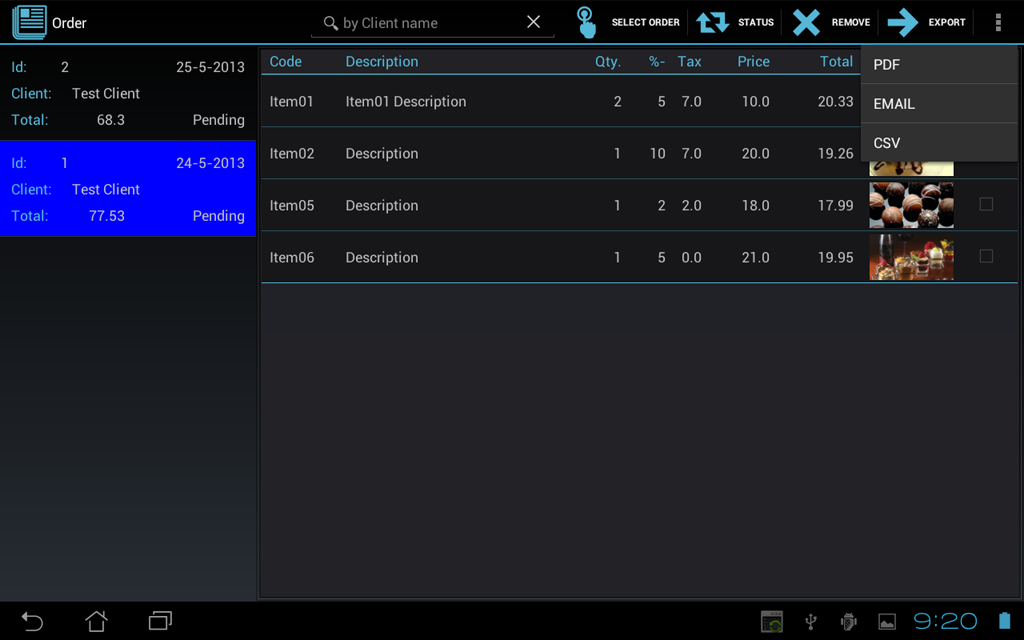
Para acceder a los Pedidos y Facturas realizadas, lo hacemos desde la "Cesta de la compra" o desde la pantalla principal de la aplicación pulsando la opción Pedidos (Orders).

Desde la pantalla de Pedidos podemos consultar el estado de cada uno de ellos y además cambiar, el estado cuando sea necesario, los posibles estados de los pedidos son:


Pedido: Cuando acabamos de hacer el pedido al cliente.
Facturado: Cuando los productos llegan al cliente y son facturados.
Cobrado: Cuando cobramos la Factura al cliente.
Pendiente: Cuando la Factura está pendiente de cobro.
En la opción Eliminar(Remove) tenemos la posibilidad de eliminar un Pedido completo o uno varios Artículos seleccionados previamente, marcados en la columna Select.


Una vez realizado el Pedido lo podremos enviar por E-mail al cliente en formato PDF o guardar una copia en nuestro dispositivo.(Al enviarlo por E-mail se guarda automáticamente una copia en pdf). El cliente debe tener en su ficha una dirección de E-mail válida.

También tenemos la posibilidad de Exportar los Pedidos y Facturas a un archivo con formato CSV hacia una carpeta de nuestro dispositivo.


En la parte superior derecha de esta pantalla, después del botón Export, tenemos la opción de filtros (tres puntos verticales), con la cual podemos filtrar la lista de documentos por los distintos estados que tenemos, Pedido, Facturado, Cobrado o Pendiente.


anterior                                                                                                                    siguiente

domingo, 28 de julio de 2013

uCatalog. Mostrar los Catálogos y crear Pedidos


uCatalog. Mostrar los Catálogos y crear Pedidos.

Una vez creados los Catálogos de productos podemos comenzar a generar Pedidos de ventas a nuestros Clientes.

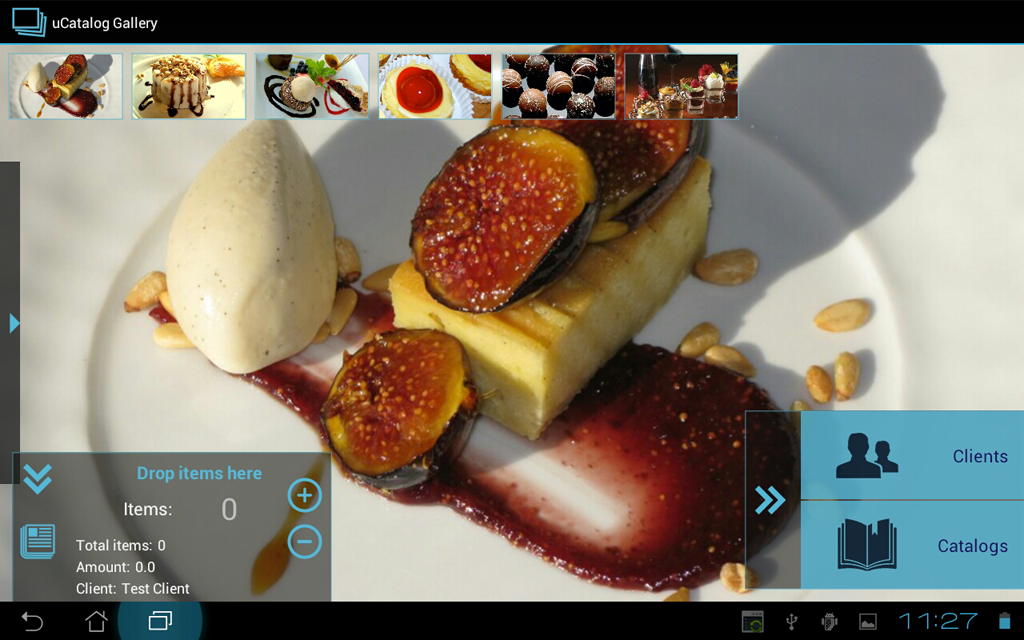
Pulsando la opción Mostrar(Show) de la pantalla principal, llegamos a una de las opciones principales de la Aplicación.


Como podemos ver en el panel de la derecha tenemos dos opciones Clientes y Catálogos.


Clientes: Nos permite seleccionar un cliente de la lista para hacer un pedido
Catálogos: Nos permite cambiar a otro Catálogo diferente al que nos aparece seleccionado por defecto.

Una vez seleccionado el Cliente nos aparece el Panel "Cesta de la compra" (Drop items here), donde iremos añadiendo los Artículos del Catálogo seleccionado, arrastrando la imagen pequeña a este panel.


Desplazando hacia la derecha el panel que aparece oculto en la izquierda de la pantalla podemos ver la descripción larga del Artículo seleccionado.


Para ver mejor la imagen del Artículo seleccionado podemos ocultar todos los paneles auxiliares de la pantalla. 


Además desplazando con el dedo por la pantalla de derecha a izquierda o viceversa (Swipe) nos movemos de un Artículo a otro.  


Después de haber seleccionado el Cliente y el Artículo correspondiente, podemos comenzar con el Pedido. Solo basta con presionar unos segundos sobre la imagen pequeña del Articulo seleccionado en la parte superior, y arrastrar hasta la "La Cesta de la Compra"(Drop items here)


En el panel (Drop items here) o "Cesta de la compra", podemos adicionar o restar unidades al Artículos recientemente añadido utilizando los botones en (+) o (-) .


Si pulsamos el icono de Pedidos a la izquierda de este panel, accedemos al Pedido que estamos creando en ese momento. 


anterior                                                                                                                    siguiente